サポート
使い始めるまで
- Mac に Casement Home をインストールして起動します。メニューバーに Casement のアイコンが出ます。
- iPhone・iPad・Apple Vision Pro・Mac には App Store から、Android には Google Play から、Casement をインストールします(Mac の Casement は、別の Mac の Casement Home に接続します)。
- Casement で接続先の Mac を選びます。初回接続時はペアリングを行います。両方の画面に同じ 6 桁の数字列が表示されていることを確認して、Mac の許可ボタンをクリックしてください。
Mac で許可が要るもの
- 画面収録: Mac のアプリのウインドウをデバイスへ送るため
- アクセシビリティ: デバイスからの打鍵やクリックを Mac に届けるため。許可するまで、デバイスからの打鍵は届きません
- ローカルネットワーク: デバイスへウインドウを送り、入力を受け取るため
- システムオーディオ録音: Mac の音をデバイスで鳴らすため
Mac で Casement を使うとき
- Mac が 2 台要ります: 手元の Mac の Casement から、別の Mac の Casement Home に接続します。同じ Mac の Casement Home には接続できません(両方が同じポインタを動かし、ウインドウが自分自身を映してしまうため)。このときは「このCasement Homeには接続できません」と表示されます。
- ウインドウとメニュー: 接続先の Mac のアプリのウインドウは、それぞれ手元の Mac のウインドウとして開きます。そのアプリのメニューは、手元の Mac のメニューバーに出ます。
- キーボードショートカット: 接続先のアプリのウインドウが手前にあるあいだ、⌘Q・⌘W・⌘H は接続先のアプリに届きます。⌘Tab と ⌘Space は手元の Mac で働きます。
- Casement の終了: メニューバーの「Casement」›「Casement を終了」を選びます。メニューのクリックは、いつも手元の Mac で働きます。
- 文字入力: 手元の Mac の入力ソースで入力します。入力ソースを切り替えると、接続先も切り替わります。補助キーの列、ソフトウェアキーボード、ソフトウェアのトラックパッドは iPhone・iPad だけで、Mac にはありません。
- クリップボード: 接続先のウインドウで ⌘V で貼り付けるとき、macOS が Casement に貼り付けを許可するか尋ねることがあります。許可してください。
- ローカルネットワーク: Casement への許可は、システム設定 › プライバシーとセキュリティ › ローカルネットワーク にあります。
Android で ⌘ のショートカットを使うとき
Android につないだキーボードで ⌘C・⌘V・⌘W などを押すと、Android が先に受け取ってしまい、Mac に届かないことがあります。Android の設定で ⌘ キー(Android では「Action key」)を Ctrl に入れ替えると、Mac に届くようになります。
- Android の「設定」で、「入力」›「物理キーボード」›「物理キーボード」›「修飾キー」を開きます。
- 「Action key」を選び、「Ctrl」にします。
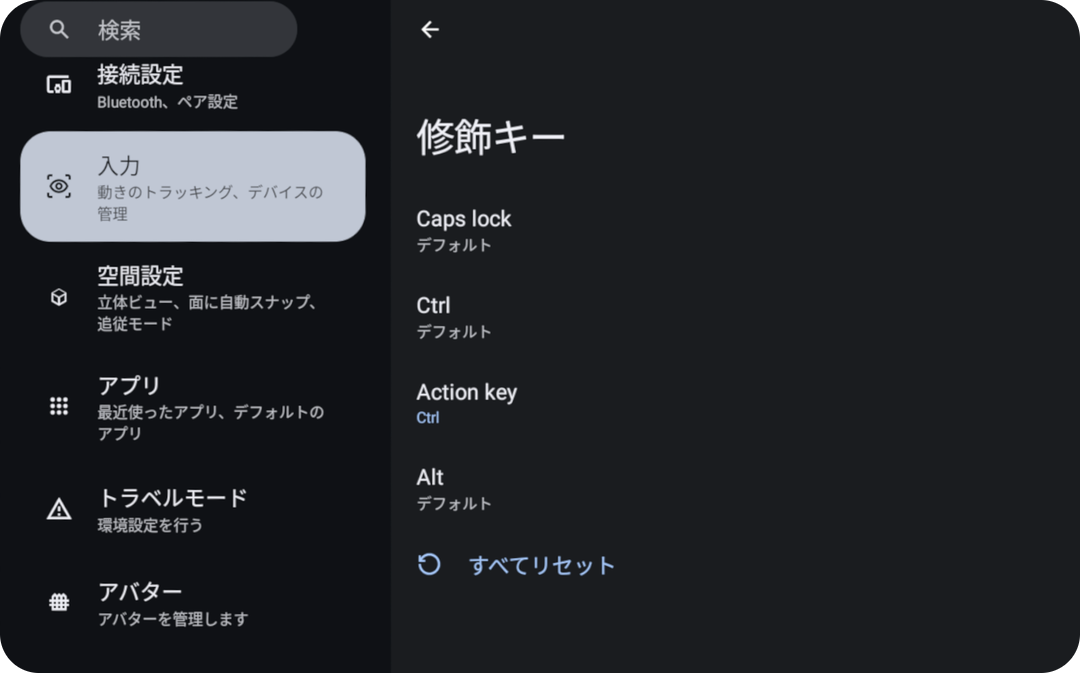
- 場所は機種で違います: 上は XREAL Aura の場合です。見つからないときは、設定の検索で「修飾キー」を探してください。
- しくみ: Android は ⌘ キーを Ctrl として扱うので、先に受け取りません。Casement はキーの位置のまま送るので、Mac には ⌘ として届きます。
- 元に戻すとき: 同じ画面の「すべてリセット」を押します。
- 「修飾キー」が無い機種では: コピー・ペーストは、右クリックのメニューから使えます。
接続できないとき
- Mac で Casement Home が起動しているか(メニューバーのアイコン)
- Mac とデバイスが同じネットワークにいるか。外からなら、両方で Tailscale に接続しているか
- デバイスで、Casement に「ローカルネットワーク」の許可が出ているか(設定 › プライバシーとセキュリティ › ローカルネットワーク。Mac ではシステム設定 › プライバシーとセキュリティ › ローカルネットワーク)
- Mac の Casement から、同じ Mac の Casement Home に接続しようとしていないか(別の Mac が要ります)
- Mac で、Casement Home に「画面収録」「アクセシビリティ」「ローカルネットワーク」の許可が出ているか(システム設定 › プライバシーとセキュリティ)
- Mac がスリープしていないか
問い合わせ
メールでどうぞ: support@casement.win
セキュリティ上の問題(脆弱性など)は、こちらへお知らせください: security@casement.win